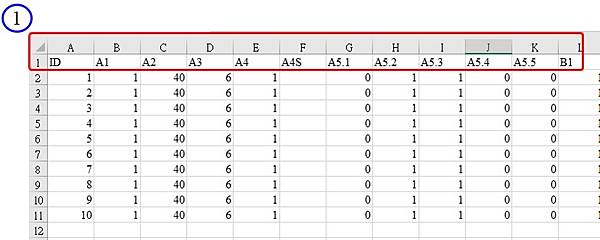
三、SPSS讀取Excel檔:
資料在Exel檔案中建置完成後(此處故意複製一樣的資料填滿),接著使用統計軟體讀取Excel檔,就可以開始進行分析。
(1)首先,資料的第一列必須為變數名稱,因此可以將資料複製到另一張工作表,接著整理成第一列為變數名稱,第二以下為資料。
(2)打開統計軟體SPSS,在工具列中點選「檔案」à「開啟」à「資料」。
(3)檔案類型選擇到Excel檔。
三、SPSS讀取Excel檔:
資料在Exel檔案中建置完成後(此處故意複製一樣的資料填滿),接著使用統計軟體讀取Excel檔,就可以開始進行分析。
(1)首先,資料的第一列必須為變數名稱,因此可以將資料複製到另一張工作表,接著整理成第一列為變數名稱,第二以下為資料。
(2)打開統計軟體SPSS,在工具列中點選「檔案」à「開啟」à「資料」。
(3)檔案類型選擇到Excel檔。
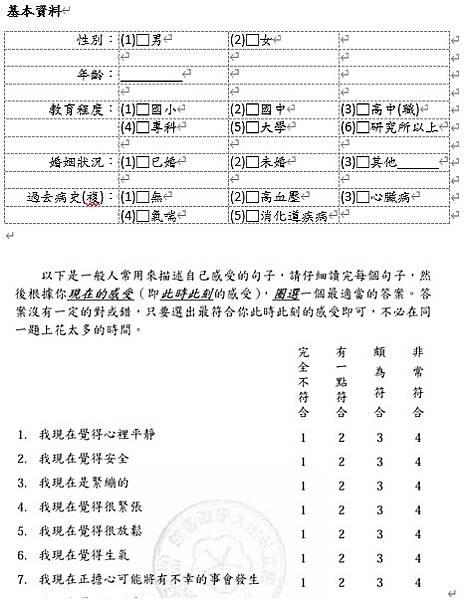
第一次進行量化研究的人,通常會選擇問卷作為研究工具,透過發放紙本問卷來回收資料,接下來就要進行鍵檔,把手邊的紙本問卷轉成電子化資料檔,以利後續的分析進行。這篇文章將舉例一些常見的題型,介紹如何製作Excel表單及鍵入規則。
本次的示範題目包含基本資料5題,以及焦慮量表7題,格式如下圖,第一部分的基本資料題目中,性別與教育程度為單選題,代表每位受試者只能選擇一個選項,年齡為數字開放題,婚姻狀況亦為單選題,不過第三個選項其他後面附帶文字開放題,最後一題病史為複選題,代表可以選擇2項以上的選項;第二部分為量表題目,量表題型通常會共用一樣的選項,而選項數為3到7個選項不等,最常見為5個選項,選項為程度上的區別。
一、建置Keyin form:
以下為已經建置好的資料表單,建議把資料先鍵置在Excel檔,把握一些原則,每個人都可以快速上手。
(1)資料中每1橫列為1位受試者資料,每1直欄為1個題目或變項。
若是透過SPSS軟體進行調節分析,現階段最受歡迎的就是使用巨集Marco: PROCESS,甚至客戶每次來就直接指定說:我要跑PROESS,儼然成為中介分析的代名詞,過去文章在進行詹森內曼法的教學時(2017年),已經有提到關於PROCESS的安裝方式,過了這麼多年,才發現不但安裝的選單變了,就連下載的位置也變了,所以更新安裝說明,方便大家使用。
前陣子有分享「曼-惠特尼U考驗」(Mann-Whitney U-test),這是無母數分析最常使用的兩組獨立樣本檢定,每當檢定結果達顯著水準時,此時問題就來了,該如何去判斷兩組的高低呢?,如果用平均數似乎也有點奇怪,畢竟是放棄了平均數比較法而採用無母數分析,由於是比較兩組的分布,因此以四分位數的Q1 & Q3進行判斷最為合理,不過有時候仍會出現兩群擁有相同的四分數位,那就尷尬了,因此這裡要介紹另一種無母數的兩組比較-中位數檢定,和獨立樣本t檢定以平均數作為比較基準一樣,在中位數檢定即是以中位數進行分組,再比較兩群體在中位數之上或下的比例是否存在差異,其原理是以交叉表的卡方檢定進行分析。
一、下載檔案:
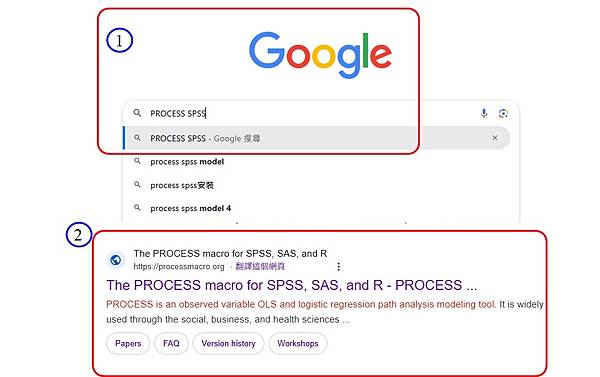
(1)在google搜尋「PROCESS」,不過為了更快找到,習慣上會多加SPSS。
(2)找到PROCESS的網站「The PROCESS macro for SPSS, SAS, and R - PROCESS」。

近年來關於準實驗設計的研究,大多數都會採用廣義估計方程來分析研究結果,這部分在過去文章有過詳細教學,最後是透過交互作用項的顯著性作為介入成效的判斷依據,其方式是去比較兩組的前後測改變量,因此若我們想要根據這個結果去計算效果量,只需要準備各組別在改變量的平均數即標準差即可,無論是多組別或多個測驗時間點都可以執行,不過由於進行廣義估計方程GEE所使用的資料為長資料格式,但進行改變量的計算需要使用短資料格式,因此先進行長短資料格式的轉向,這部分的操作可先參考過去文章。(https://dasanlin888.pixnet.net/blog/post/323995298)
轉完後的資料如下圖所示,在此示範資料中,組別分別有實驗組(1)與對照組(0),前後測知識得分為配對資料。
一、先計算變項的改變量:
(1)點選「轉換」à「計算變數」。
(2)在目標變數裡輸入「改變量」,如有多個變項要計算效果量,改變量的名稱可再命名的更仔細些,譬如:知識改變量。

前陣子有分享「曼-惠特尼U考驗」(Mann-Whitney U-test),這是無母數分析最常使用的兩組獨立樣本檢定,每當檢定結果達顯著水準時,此時問題就來了,該如何去判斷兩組的高低呢?,如果用平均數似乎也有點奇怪,畢竟是放棄了平均數比較法而採用無母數分析,由於是比較兩組的分布,因此以四分位數的Q1 & Q3進行判斷最為合理,不過有時候仍會出現兩群擁有相同的四分數位,那就尷尬了,因此這裡要介紹另一種無母數的兩組比較-中位數檢定,和獨立樣本t檢定以平均數作為比較基準一樣,在中位數檢定即是以中位數進行分組,再比較兩群體在中位數之上或下的比例是否存在差異,其原理是以交叉表的卡方檢定進行分析。
操作:
(1)此次示範的資料,組別為實驗組與對照組,要比較的變項為年齡。
(2)點選「分析」à「無母數檢定」à「歷史對話記錄」à「K個獨立樣本」。
(3)將欲比較的項目「年齡」放到檢定變數清單。

提到要進行變項間的相關分析,第一直覺會聯想到皮爾森積差相關(Pearson product-moment correlation),但畢竟是有母數統計,偶爾遇到某些情況被要求改用無母數的相關分析,包含(1)變項不服從常態(2)樣本數小(3)其中一變項為順序尺度,此時將採用Spearman等級相關來探討變項之間的相關情形。
如果有研究過皮爾森相關的公式,會知道公式主要以變項的共變數來計算出相關的強度及方向性,而在Spearman等級相關,則是以每一筆資料在兩個變項的等級差值作衡量標準,若等級差值越小,兩個變項的相關程度則越高,詳細公式說明如下。這邊準備的示範資料為10位個案對於所有照護項目的滿意程度(欄B)及需求程度(欄C),接著以排序方式計算對應的滿意等級(欄E)與需求等級(欄F),因應公式的需要,所以先將滿意等級與需求等級進行相減得到等級差d值(欄H),最後再等級差d值進行平方(欄I)
上述資料準備好後,下方即為Spearman等級相關的公式,公式中,di平方即是等級差d值的平方,因此需要計算平方和後乘以6倍,n為樣本數量,以本例來說n=10,代入公式後,可以得到r = 0.369697,即是Spearman等級相關係數。接著透過t檢定統計量來檢驗顯著性結果,只需將相關係數r = 0.369697,以及樣本數n = 10代入,可以得到t值為1.125392,再透過Excel函數TDIST,求得顯著性p值為0.29305。
最後我們透過SPSS操作來驗證此結果,說明如下。
作法:

當縱貫型研究要進行GEE或HLM時,首先我們必須將資料集的格式整理成縱貫型資料(也就是長資料格式),此時每位樣本的每一次資料為一筆資料,若樣本重複測量3次就會有3筆資料,若重複測量5次就會有5筆資料,以此類推,資料格式整理完會像下方圖形一樣,此時變項通常會有4種類型,第一種是辨識變項(如ID、Name),用來辨識每一筆資料的來源;第二種是時間變項(如Time),用來辨識同樣本每筆資料的順序,有些研究也會登錄收案時間點;第三種是固定變項(如性別、年齡),不會隨著時間變動的變項,每次收案的數據皆相同;第四種是相依變項(如albumin),會隨著時間變動的變項,每次收案的數據並不相同。
但有過幾次經驗,客戶傳給我的資料變成下圖這樣,除了相依資料全部建檔之外,所有的辨識變項與固定變項都只輸入一筆,甚至每位樣本的測量次數也不一致,所以這篇文章的任務就是精準填補這些空白欄位,經詢問後,同事分享給我在Excel檔案中的作法,因此寫這篇文章分享並做個記錄。
作法:
(1)先用滑鼠選取要填補的空白欄位,原則上一次只能處理一個變數,所以這邊先選擇A3:A22
(2)用鍵盤按下「Ctrl+G」(先按著Ctrl不放,再按一下G鍵),忽叫出參照功能

新版介面操作:
(9)若使用新版介面進行無母數分析,必須先設定好變項的尺度,分組變項必須設定為名義,而檢定變項可以是次序或尺度。
(10)點選「分析」à「無母數檢定」à「獨立樣本」。
(11)在已知道使用的統計方法時,可以選擇「自訂分析」。
(12)將比較的性別丟入「群組」,跟傳統介面不同的是,無需另外設定組別的編碼。

當要進行兩組的分數比較時,最直覺的聯想就是進行獨立樣本t檢定,歸類在有母數的推論性統計,之前文章提到過,進行獨立樣本t檢定前有三項假設需先符合:(1)常態性、(2)樣本獨立性、(3)變異數同質性。其中樣本獨立性在抽樣適宜的情況下,大致都能符合,但常態性與變異數同質性就得看資料的狀況,透過檢驗才會知道,通常在樣本數小時容易違反。因此就會發現在某些情況下(包含小樣本、依變項不符合常態、依變項為順續變項)時,不太適合有母數統計,而必須改用無母數分析。
常用的幾種有母數分析中,都可以找到對應的無母數統計,這篇文章先介紹兩組獨立樣本的比較,曼-惠特尼U考驗(Mann-Whitney U-test),至於多組獨立樣本比較、兩組相依樣本比較…等,將在日後依序介紹。
本篇文章範例為分析男女顧客對於用餐滿意度的差異,總樣本數為30人,滿意度項目包含服務人員滿意度、用餐環境滿意度、出餐速度滿意度、餐點口味滿意度,曼-惠特尼U考驗(Mann-Whitney U-test)的操作介紹在SPSS軟體裡有兩種操作方法,我們在這定義為傳統介面與新版介面,以下將分別說明。
傳統介面操作:
(1)點選「分析」à「無母數檢定」à「歷史對話記錄」à「二個獨立樣本」。

當研究要針對不同族群對象進行分析時,可以使用資料功能列中的「選取觀察值」或「分割檔案」來進行,不過由於「選取觀察值」是在條件中選取每一組的對象出來分析,並不是像「分割檔案」可以一次輸出個別組別的資料,因此以「分割檔案」的效率表現較佳,這部分的操作說明,可以參考過去的教學文章,網址如下。https://dasanlin888.pixnet.net/blog/post/569598584
前陣子在處理客戶的資料時,遇到了分割檔案的問題,客戶的資料為桃園市的市民資料,需要按照13個行政區個別分析探討,因此使用了「分割檔案」進行了後續的統計分析,但最後有一個任務是要將一個SPSS的資料檔案,拆成13個行政區的SPSS,若組別數不多時,可以透過「選取觀察值」,在設定組別條件搭配刪除未選取的觀察值,所取區的某一行政區樣本就可另存新檔,只要重複上述動作13次即可完成將13個行政區資料另存新檔案的任務。不過在SPSS的資料功能中,有內建分割並儲存為檔案的功能,因為這個功能比較少用,所以把過程寫成文章記錄下來,並分享給大家做個參考。
(1)點選「資料」à「分割為檔案」(提醒是分割為檔案,並非分割檔案)。
(2)將「區域編碼」(在本資料中為13個行政區的編號)放入右邊的分割觀察值依據,補充說明,這邊的分割變數除了數值型變數以外,也可以放文字型變數。
(3)點選瀏覽,指定分割完要儲存的位置,需試先建立好資料夾。

操作(有關鍵變數-兩檔案皆提供觀察值):
(8)為了按照編號來合併兩個檔案,先勾選「匹配已排序檔案關鍵變數的觀察值」,預設值為「兩者皆提供觀察值」,代表就算兩邊檔案收錄的樣本不完全相同,無論以國語成績或是數學成績的頁面來操作,所有樣本最後都會一同留置在新的資料集中。
(9)將「ID」放到關鍵變數欄位中,所謂的關鍵變數是指兩個欄位共有的變項,並以此關鍵變項進行兩個檔案的串接。
(10)勾選「指明觀察值來源為變數」,最後在資料檔案中會新增出一個變項欄位,可以區分每一樣本來自不同的檔案,但不一樣要勾選此選項,因為如果想要有這項資訊,應該在原始的檔案中,就先建立此變項欄位,譬如說個案來自哪一家醫院,或是學生來自哪間學校或班級,再讓此欄位併入新的資料集中。
(11)對照一開始兩個檔案的圖片,就可以看出此處的ID是兩個資料的聯集(所有樣本都納入新的資料集)。

這篇文章要來教大家實用的資料處理-合併資料,過去在接收客戶的資料時,常常遇到客戶將資料建檔在不同的資料集中,有些是按照不同的測驗階段分別建立,有些則按照問卷不同部分分別建立,但無論如果建立檔案,最後都必須整併在同一個檔案之下才方便進行分析,此時就需要用到合併資料的功能。此次示範的兩個檔案(如下圖),一個為國語成績,共7名樣本,編號為ID1至ID7,另一個為數學成績,共7名樣本,編號為ID4至ID10,因此兩個檔案的交集樣本為ID4至ID7,共4名樣本,在操作選項中,有4種不一樣的設定,下面將一一說明。
操作(無關鍵變數):
(1)無論採用何種設定,養成一個習慣,所有檔案必須先對樣本編號進行排序動作,先對編號按下右鍵,選擇「遞增排序」,每一個即將合併的資料集都必須先排序完再存檔。
(2)習慣上會選擇一個當主要檔案(此處選擇國語成績.sav),並在此資料集的頁面中進行資料合併的操作動作,此時這個檔案稱為作用中資料集,其他檔案稱為非作用中資料集,點選「資料」à「合併檔案」à「新增變數」。至於另一功能「新增觀察值」,是用於不同受訪樣本的資料輸入在不同檔案時,可利用「新增觀察值」將樣本合併在同一檔案。
(3)筆者的習慣會先將需要合併的檔案都先打開,因此可以在開啟的資料集中看到「數學成績.sav」,若沒有事先打開,則必須從下方的外部SPSS Statistics資料檔去瀏覽找到欲進行合併的檔案,不過如同步驟1提到必須在合併前將每個資料檔進行編號排序的動作,因此先將所有資料檔開啟的動作會較為順手。
