 貳、圖表目錄
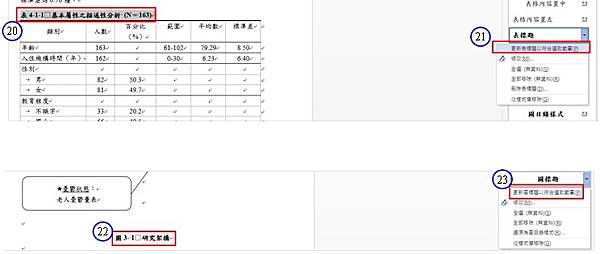
20
、這邊圖表目錄新增另一個情況,假設樣式清單中,已經新增過表標題或圖標題的樣式,此時我們可以選取我們要的樣式,直接變更在已存在的表標題或圖標題的樣式。先指定確認的表標題,並選取反白。晨晰部落格新站 發表在 痞客邦 留言(0) 人氣(171)
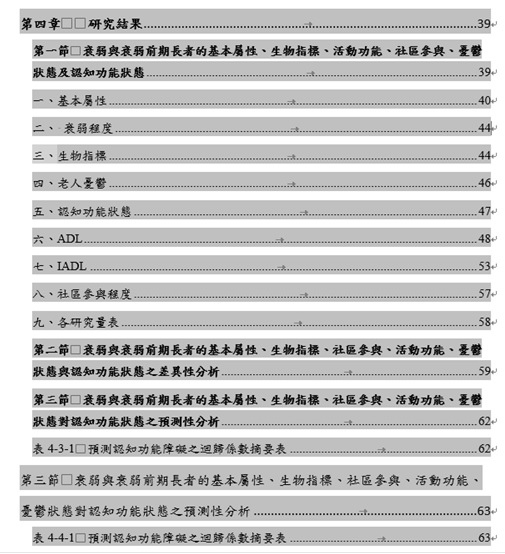 論文目錄的製作在「論文整理WORD小技巧-頁碼篇-2」及「論文整理WORD小技巧-頁碼篇-3」之中有較詳細的教學,但最近客戶遇到一個問題,撰寫論文的過程中並沒有利用樣式與格式進行編輯,而在論文完成後要開始製作目錄及圖表目錄,發現弄不出正確的版本,結果如下。
 晨晰部落格新站 發表在 痞客邦 留言(0) 人氣(716)
 肆、版面橫向設定
51
、分節符號除了應用在頁碼格式的區隔之外,另一個比較常用的部分,應該是把版面配置中的方向,從直向版面變更為橫向版面,因應有些內容必須以橫向版面來呈現的可讀性比較高,在使用上,欲轉為橫向的頁面必須將前後以分節符號做區隔。晨晰部落格新站 發表在 痞客邦 留言(0) 人氣(1,209)
 參、插入圖表目錄
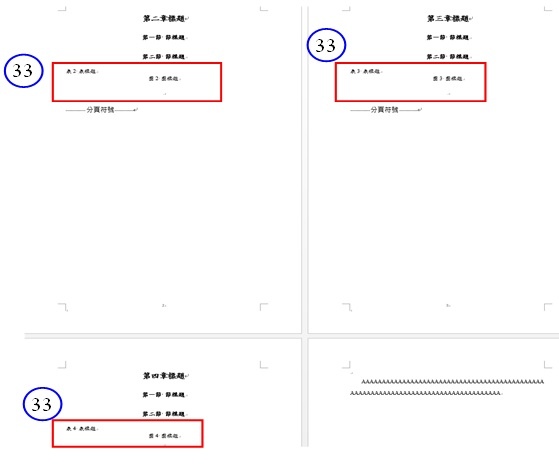
33
、接下來示範圖目錄與表目錄的製作,分別在第1
頁~
第4
頁建議4
個表標題與圖標題。晨晰部落格新站 發表在 痞客邦 留言(0) 人氣(1,352)
 貳、插入頁碼
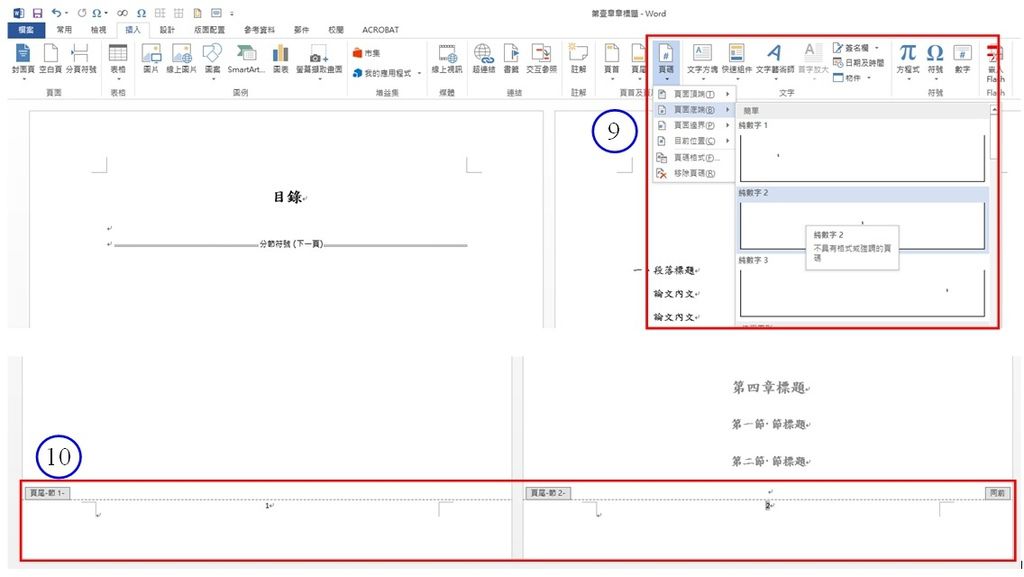
9
、接下來要進行頁碼插入的動作,在『插入』à『頁碼』à『頁碼底端』à『傳數字2
』,一般情況都是頁碼置中。晨晰部落格新站 發表在 痞客邦 留言(0) 人氣(4,418)
 我們將進入論文整理
WORD
小技巧這一系列主題的最後一個部分-
頁碼篇。頁碼的建置應該算是統計之外,客戶較常詢問的熱門問題之一,主要原因是學位論文中,論文內文所使用的頁碼為阿拉伯數字,但前面篇前的部分卻是使用羅馬數字,無論是針對哪一邊修改,會發現是整份WORD
同時被更新,這是因為中間少了一個分節設定,來允許前後的文件可以保有不同的格式。晨晰部落格新站 發表在 痞客邦 留言(0) 人氣(1,570)
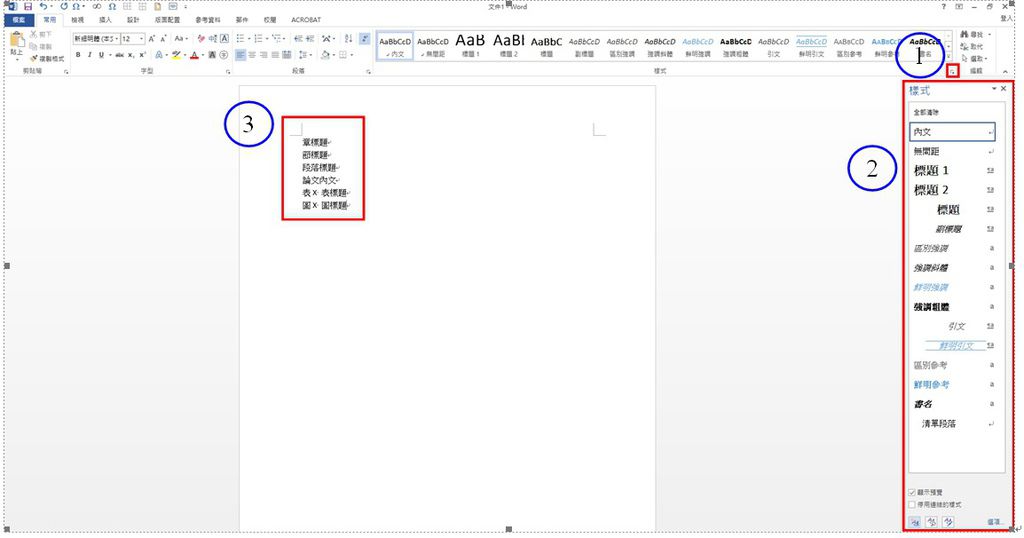 在進行論文文字的撰寫時,可以先將固定會用到的格式先製訂出來,以免去要一直使用複製格式的功能,而且未來若需要修改某一個標題的樣式時,相同樣式的標題會同步修改,不用再逐一尋找,另外在進行目錄的編輯上也會變得簡單許多,之後會再與大家分享,以下先教大家如何增加樣式。
1
、筆者的習慣,當打開WORD
檔時,都會先到『常用』的à『樣式』欄位中,點選右下角的小圖示。晨晰部落格新站 發表在 痞客邦 留言(0) 人氣(35,540)
 陸、框線及網底
41
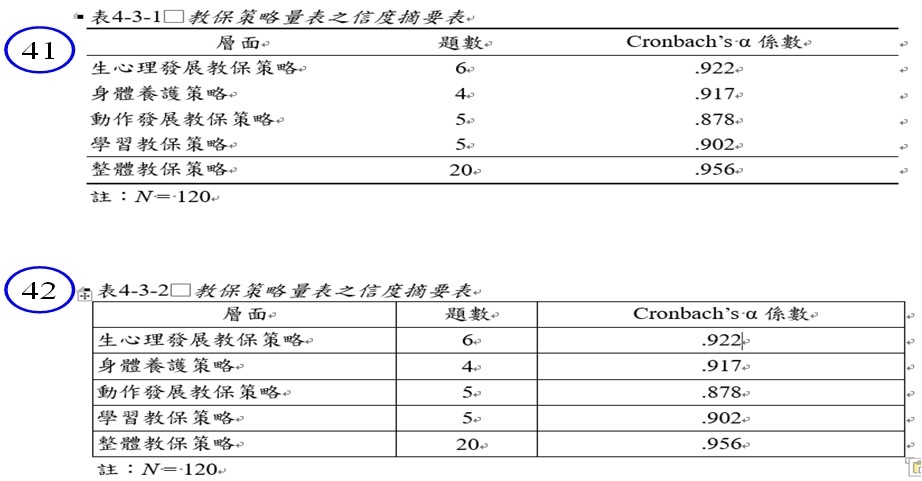
、表格一般呈現的APA
格式,基本上不太會有直線,最基本的三條橫線,上下兩端的橫線,以及標題列的分隔線。晨晰部落格新站 發表在 痞客邦 留言(0) 人氣(25,537)
 肆、檢視格線
32
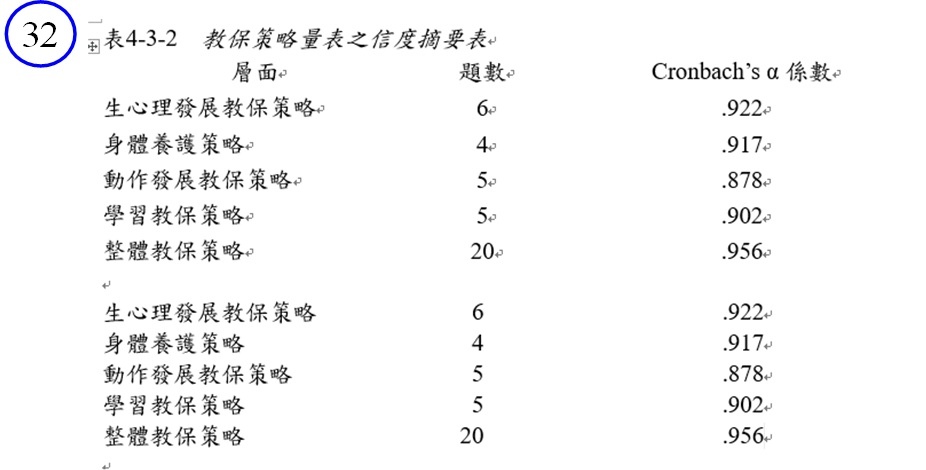
、如果想在WORD
檔中,想對文字進行對齊的工作,其實表格是一種輔助整理的很好的方式,只需要將格線隱藏起來,就看不來是用表格整理的了。以下圖為例,上方的文字是用表格對齊,而下方的文字則是插入空白進行對齊。晨晰部落格新站 發表在 痞客邦 留言(0) 人氣(12,176)
 貳、調整表格
15
、想將設定為『自動調整成內容大小』的表格換成『自動調整成視窗大小』。晨晰部落格新站 發表在 痞客邦 留言(0) 人氣(13,670)
